
 y


Cómo conectar un kit RTK de bajo coste a Carlson SurvPC para prospecciones arqueológicas

En esta página
Productos utilizados en este tutorial

Hemos recibido muchas preguntas sobre cómo combinar el ArduSimple Kit RTK con el software Carlson SurvCE o SurvPC. Hoy le explicaremos los pasos para conectarse.
SurvPC admite receptores GPS/GNSS externos y tiene un integrado NTRIP cliente. Esto significa que puede recibir correcciones RTK en tiempo real a través de internet. Al vincular su ArduSimple Con el kit SurvPC en una tableta Windows, puede lograr una precisión centimétrica en sus estudios de campo. Es un software de pago; sin embargo, la versión demo ofrece todas las funciones, pero está limitada a 15 puntos.
Antes de comenzar este tutorial, asegúrese de tener las credenciales necesarias para conectarse a un NTRIP servicio. Si no está seguro acerca de NTRIP Servicios en tu zona, los hemos preparado Lista de NTRIP servicios de corrección en su país.
Hardware requerido:
- RTK Calibrated Surveyor Kit
- Tablet holder
- Tableta Windows, como la Panasonic Toughpad FZ-G1, o cualquier otro modelo con Bluetooth integrado y acceso a Internet
Software requerido
- PC de supervivencia Carlson (a video manual breve está disponible)
Cómo realizar un levantamiento topográfico con un kit RTK asequible y Carlson SurvPC
Conecte el kit RTK a la tableta y comience NTRIP conexión
- Conecte el kit RTK a su tableta mediante el cable USB.
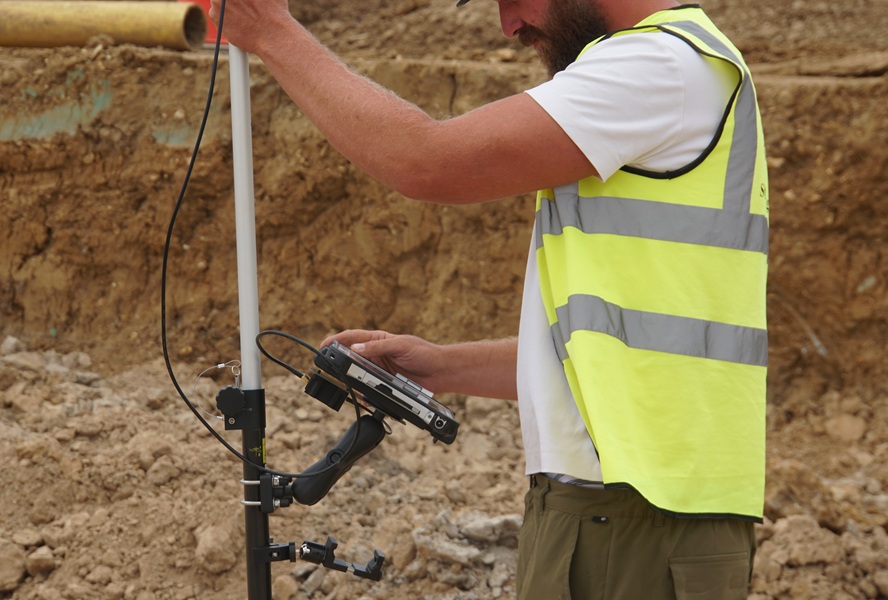
- Abra la configuración de Bluetooth en su tableta, busque su kit RTK, cuyo nombre será BT+BLE_Bridge_XXXX. Pulse "Emparejar". Nota: Esto solo es necesario una vez.
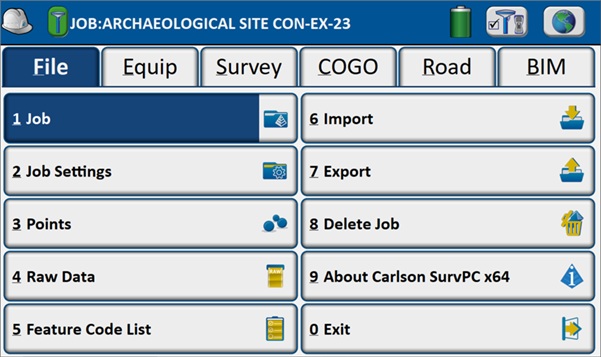
- Abra la aplicación SurvPC tocando el icono del casco gris en el escritorio de la tableta. Vaya a Archivo—>Trabajo para seleccionar un trabajo existente o configurar uno nuevo.
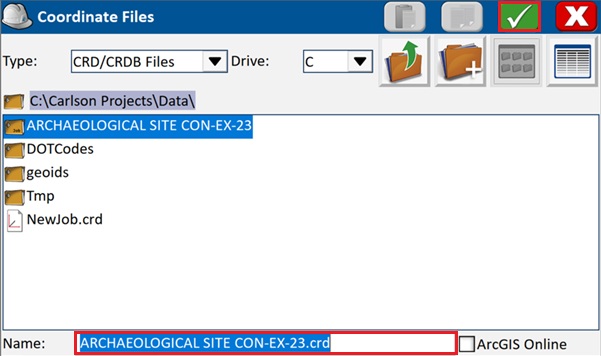
- En caso de que esté creando un nuevo trabajo, escriba el nombre del nuevo trabajo y confirme con el botón verde. √ .
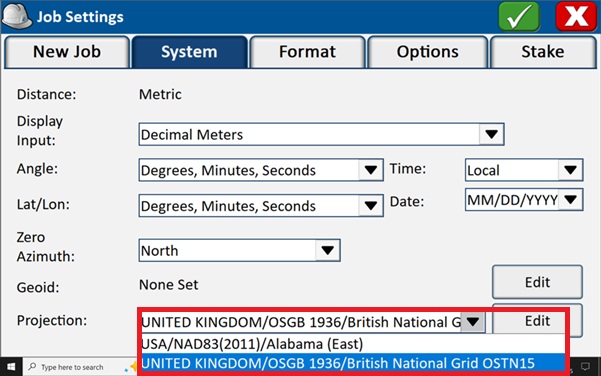
- Prensa Configuración del trabajo. En la sección Sistema Configuración de la pestaña: unidades de medida, azimut cero, modelo geoide para alturas ortométricas y selección del sistema de proyección correspondiente a su país. Por ejemplo, para el Reino Unido, seleccione OSGB 1936, la última revisión OSTN15 y el modelo geoide OSGM15. Confirme. Configuración de trabajos con verde √ .
- Vaya al Equipo pestaña y presione GPS Rover.
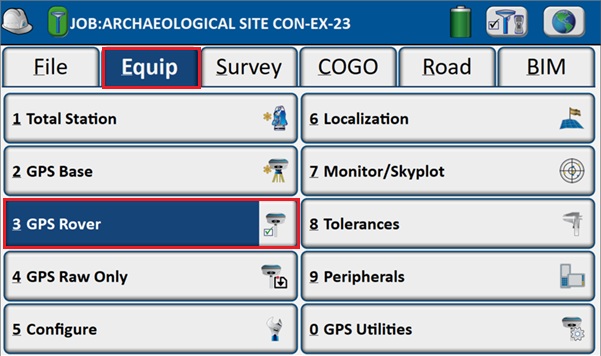
- Seleccionar Receptor GPS NMEA del menú Fabricante .
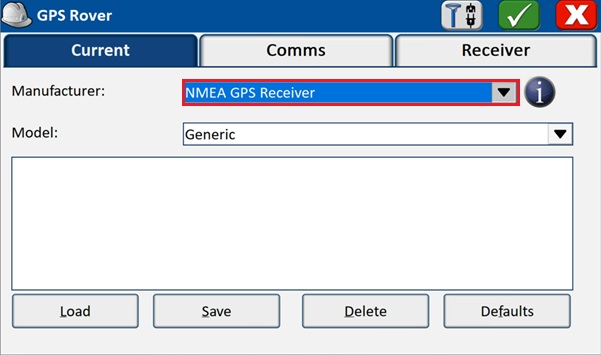
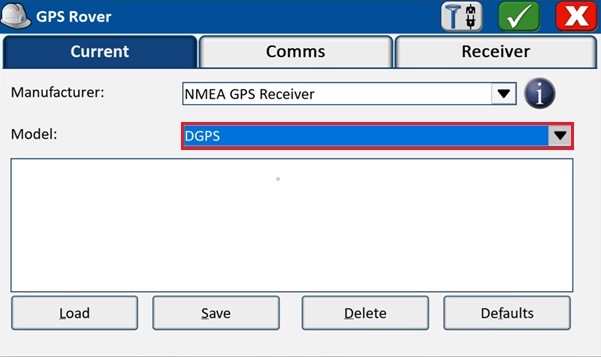
- Seleccionar DGPS del menú modelo .
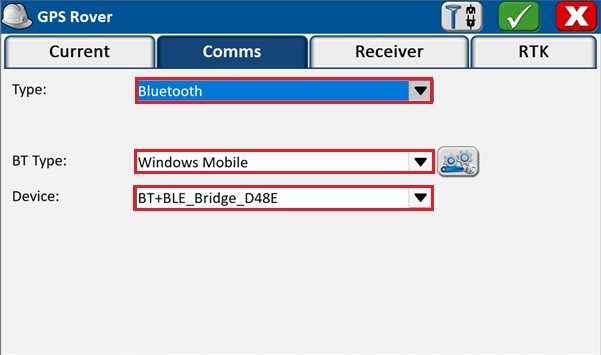
- Vaya al Comms pestaña y seleccione Bluetooth in Tipo. Seleccionar windows Mobile in Tipo BT. Escoger BT+BLE_Puente_XXXX at Dispositivo.
- Vaya al Receptor pestaña y establecer Altura de la antenaTambién puede ingresar la altura de la antena en su Encuesta->Puntos de la tienda.
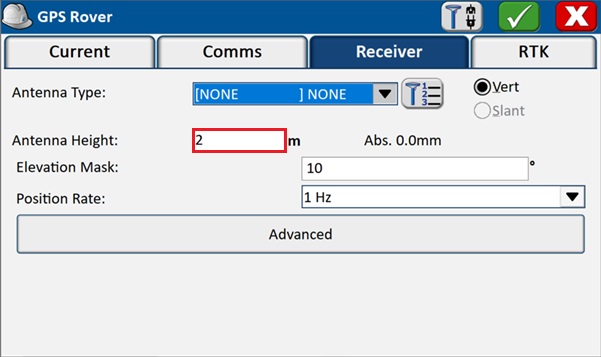
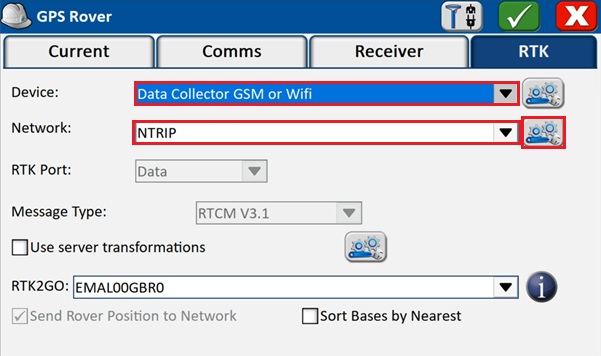
- Vaya a la RTK Pestaña para configurar el flujo de corrección que SurvPC enviará a su receptor. Seleccione Colector de datos GSM o Wifi at Inteligencia del . Seleccione NTRIP at Network. Seleccione Datos en el puerto RTK. Prensa engranajes botón a la izquierda al lado de Network para configurar tu NTRIP proveedor.
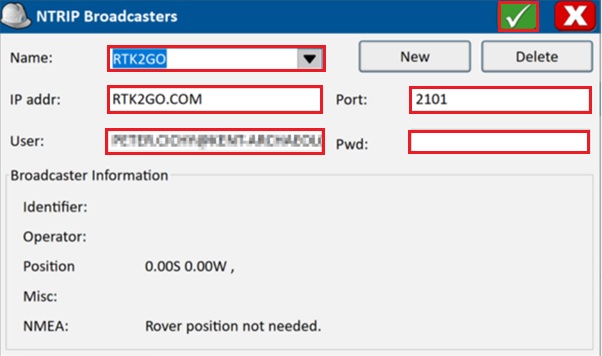
- Configure Nombre of NTRIP Anchocaster, Dirección IP, Cerca del puerto deportivo, nombre de usuario y Ppalabra clave. prensa claro √ Botón para confirmar credenciales.
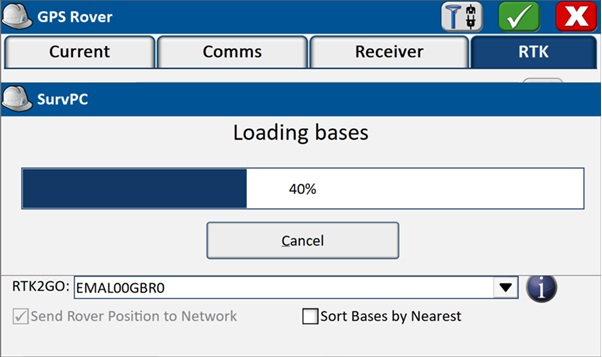
- Después de confirmar con verde √ Botón, SurvPC se conectará al servidor y recuperará las estaciones base disponibles (puntos de montaje).
- Elija Base estación de la lista.
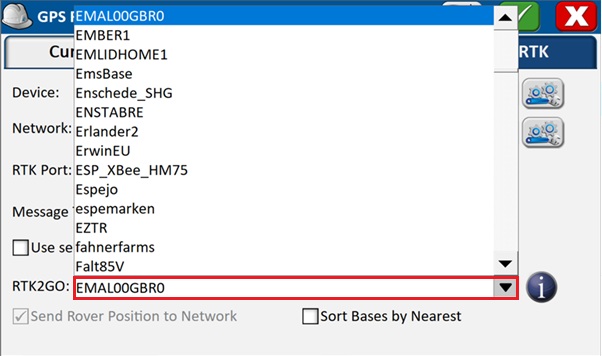
- Presione el botón verde √ y regrese al menú principal. El programa se conectará a la red e intentará leer las correcciones.
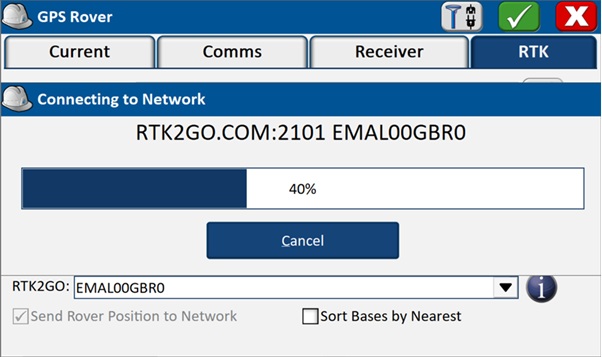
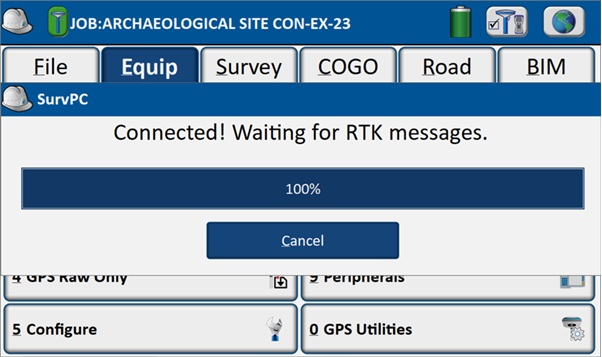
- Si la conexión a NTRIP Si la operación es exitosa, aparecerá un mensaje de confirmación.
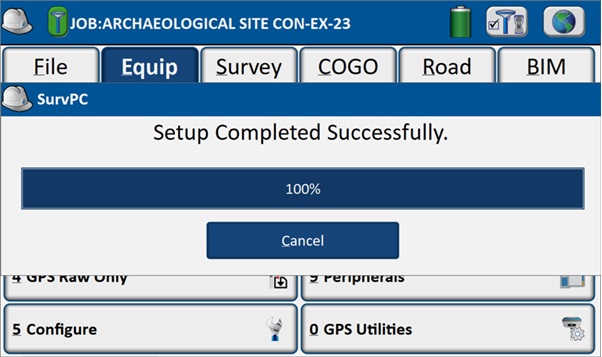
- Si toda la configuración de su Rover Si la configuración es correcta, se confirmará mediante otra ventana emergente (que se muestra a continuación). Esto también debería confirmarse mediante un anuncio de voz.
Levantamiento y cartografía con precisión centimétrica
Ahora salga a un área abierta con una vista despejada del cielo para probar la funcionalidad o tomar medidas en el lugar.
Vaya a la Peritaje pestaña y seleccione Almacenar puntos.
Antes de que se abra la pantalla de almacenamiento de puntos, el software esperará a que se fije la primera posición para probar el receptor.
Si la señal se recibe correctamente, aparecerá un mensaje de confirmación.
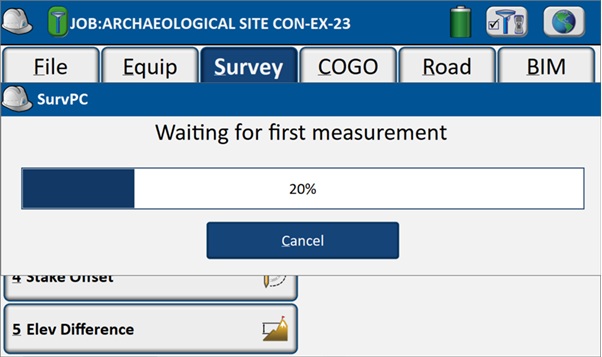
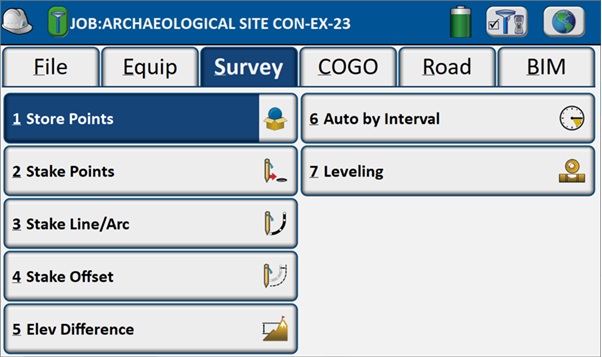
- Ahora es el momento de tomar medidas con precisión centimétrica. Ir a Almacenar puntos en el Peritaje .
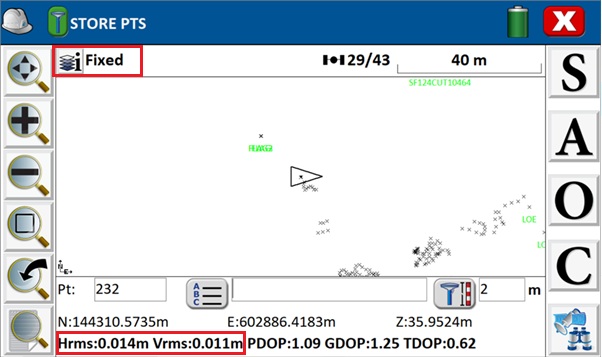
- Ahora estás en Almacenar puntos modo. Compruebe el RTK Fijo Estado en la esquina superior izquierda. En la esquina inferior izquierda, verá la precisión horizontal (p. ej., 1.4 cm) y vertical (p. ej., 1.1 cm). Con un estado RTK FIJO fijo, puede esperar una precisión centimétrica.
- Ahora bien, si la solución es Fijo Ya está todo listo para comenzar su estudio. Principalmente, los estudios arqueológicos consisten en el mapeo de los límites de las formaciones arqueológicas o decoloraciones geológicas, seguido del estudio de las intervenciones realizadas a mano o con maquinaria.
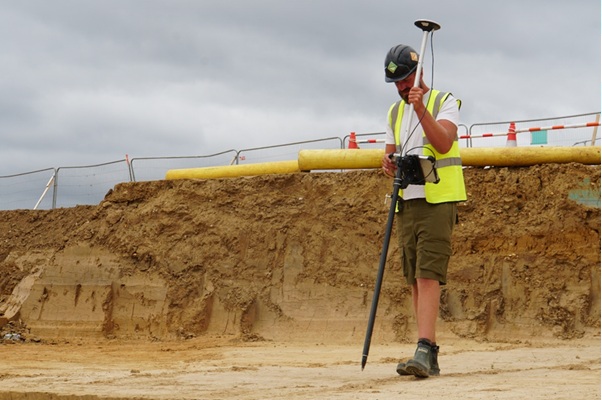
- Coloque el jalón en el punto o línea que desee medir. Asegúrese de que el nivel de burbuja de diana esté lo más centrado posible. Si la nivelación del jalón se sale del círculo central, puede generar imprecisiones.
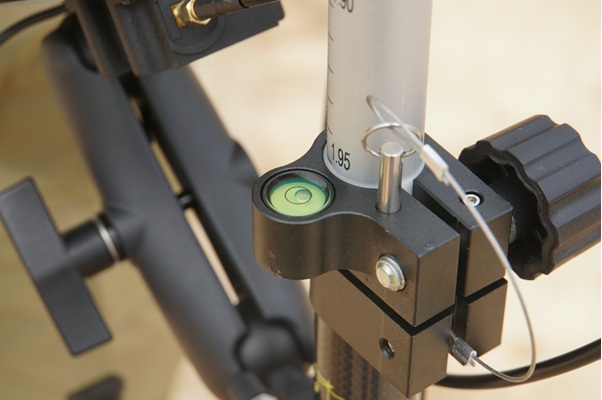
- Cuando esté listo para guardar el punto, simplemente toque S Haga clic en el botón a la derecha y la acción exitosa será confirmada por Punto almacenado se mostrará brevemente en la parte superior del mapa y escuchará un blip Sonido del altavoz de la tableta. Si la calidad de la solución disminuye o se vuelve... Flotador El aviso del sistema le informará sobre esto y le preguntará:¿Aún quieres guardar el punto?Oesperar hasta que se arregle".
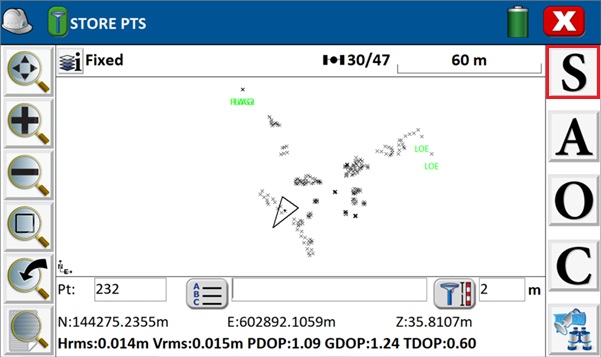
- Las otras opciones en la columna de la derecha son:
- A: Promedio
- O: Desplazamiento
- C: Opciones generales y estilos de codificación
- Monitor/Gráfico celeste
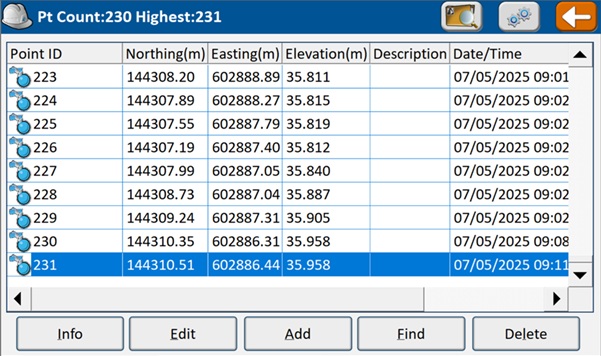
- En caso de que desee visualizar la lista de puntos inspeccionados, salga de la Peritaje ventana tocando rojo X botón e ir a Archivo->Puntos.
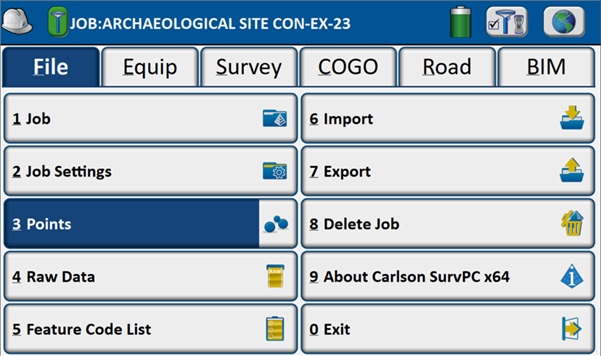
- Aparecerá una lista de puntos inspeccionados.
Exportar medidas para su uso en CAD o SIG
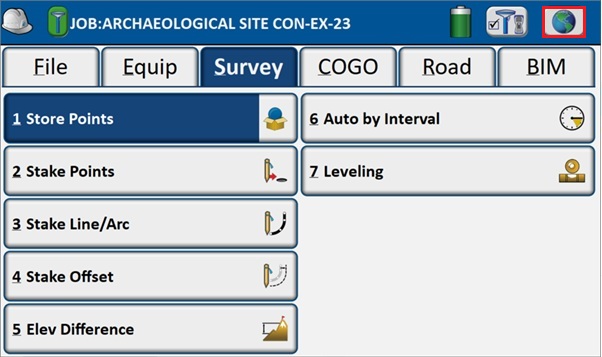
- Cuando termine su encuesta, regrese al menú principal. Toque Globo Botón en la esquina superior derecha para acceder Ver mapa.
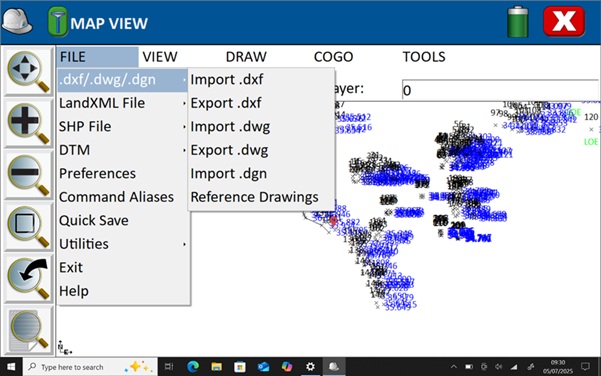
- Para exportar los datos recopilados, vaya a Archivo y elija su formato preferido, como CAD (DWG/DXF) o archivo Shapefile ESRI.
- Escriba el nombre del archivo o seleccione el existente si desea reemplazarlo. Toque verde. √ .
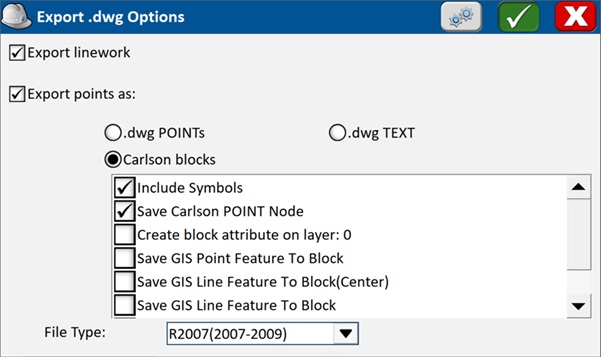
- Seleccione opciones para sus exportaciones CAD archivo. Puedes dejar todo como está y confirmar tocando el botón verde. √ .
Consejo: al preparar CAD El archivo a importar siempre debe guardarse en formato 2010 y recordar eliminar cualquier trama (rellenos de objetos); de lo contrario, no se importará correctamente.
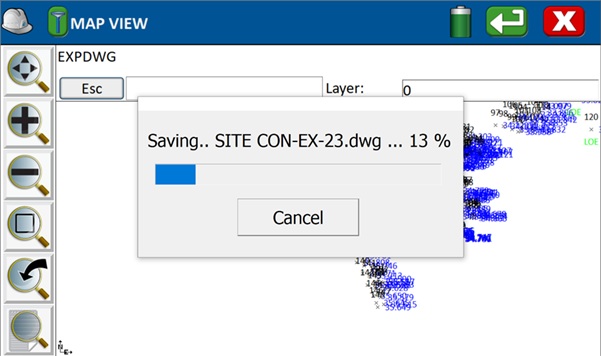
- Tras confirmar con el botón verde, se exportará su archivo. Este proceso puede tardar entre unos segundos y unos minutos, dependiendo de la complejidad de su encuesta.
- Una vez finalizada la exportación, verá un mensaje de confirmación.
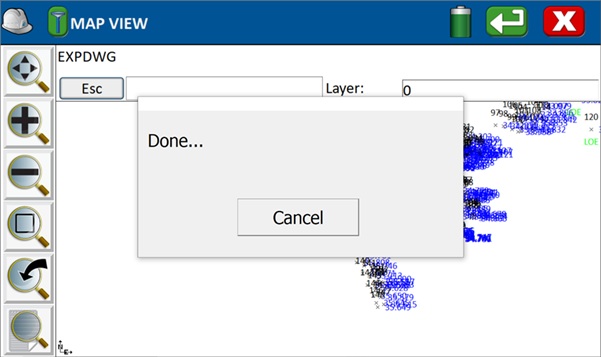
- Ya puede cerrar el software SurvPC. No es necesario guardar manualmente su levantamiento, ya que cada punto se almacena automáticamente durante la captura. Puede continuar trabajando y analizando los datos de su levantamiento más tarde en su PC de escritorio.
Productos relacionados

RTK Smart Antenna
Use sus smartphone para realizar trabajos de topografía y geodesia con este receptor RTK certificado por NGS todo en uno. Por fin puede comprar en lugar de alquilar. Si necesita compensación de inclinación, haz clic aquí..
Tablet holder
Soporte robusto para tabletas, diseñado para su uso con pértigas de topografía, tractores o maquinaria pesada.
Gracias a sus dos articulaciones esféricas que ofrecen 6 grados de libertad, garantiza que su tableta pueda fijarse en la posición de visualización óptima.
¿Todavía tienes problemas?
Contáctanos para recibir asistencia de un ingeniero real (no de una IA) o solicita el tutorial que te falta.