
 y


Cómo usar RTK Handheld 2 con Siteplan

En esta página
Productos utilizados en este tutorial

Si trabajas en la construcción, es posible que ya uses SitePlan en tu smartphone para medir áreas y distancias, localizar elementos existentes, marcar puntos o documentar su trabajo con fotos GPS. smartphone Puede hacer todo esto, pero su GPS integrado suele tener una precisión de solo unos pocos metros. Para trabajos de construcción, es posible que necesite una precisión mucho mayor.
El Kit de mapeo portátil RTK 2 Puede proporcionar posicionamiento a nivel de centímetros a SitePlan. Esto le permite usar su Android smartphone o una tableta como herramienta de topografía más precisa, sin cambiar la forma en que usa SitePlan. No necesita experiencia previa con RTK o GNSS. Le explicaremos cada paso y las pocas configuraciones técnicas que necesita realizar.
Este tutorial se centra en dispositivos Android, ya que Android permite el uso de aplicaciones de ubicación simulada para proporcionar un posicionamiento GNSS de alta precisión a SitePlan.
Hardware requerido
- Kit de mapeo portátil RTK 2
- Smartphone Ejecutándose en Android
Programa requerido
- SitePlan para Android
- GNSS Master (instalado en Android para usar una ubicación simulada)
Antes de comenzar
Para lograr una precisión a nivel de centímetros, necesitará acceso a un NTRIP servicio para recibir correcciones RTK. Si necesita ayuda para encontrar uno, consulte nuestra lista preparada de Servicios de corrección RTK en tu país.
Cómo usar RTK Handheld 2 con SitePlan para el mapeo de obras de construcción.
Habilita la función de ubicación simulada en tu dispositivo Android.
Este paso solo debe realizarse una vez. Encienda su dispositivo RTK y espere a que los indicadores LED confirmen que está encendido y buscando satélites. Colóquelo al aire libre en un lugar con buena vista del cielo; para realizar pruebas, puede colocarlo cerca de una ventana.
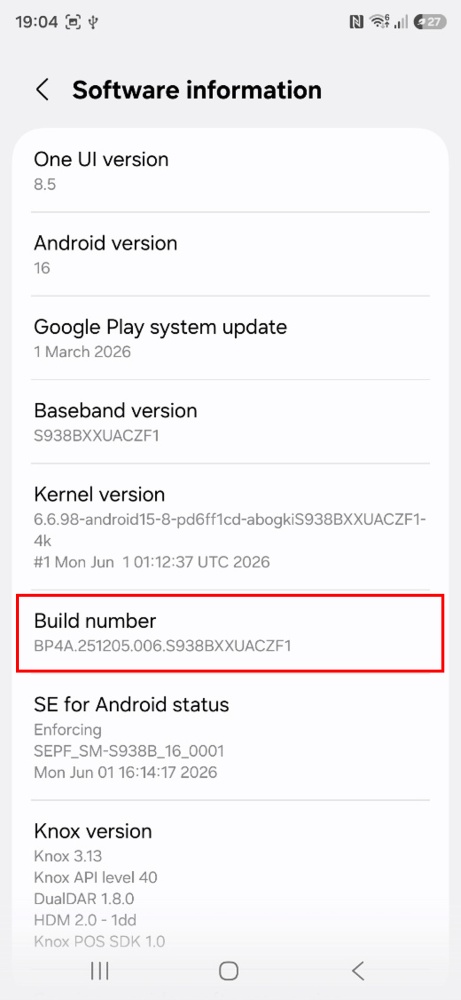
- Activa Opciones de desarrollador en tu dispositivo Android. Ve a Ajustes > Acerca del teléfono > Información del software y toca el Número de compilación 7 veces seguidas.
- Pulsa para buscar Opciones de desarrollador, que ahora se muestra en Configuración> Sistema.
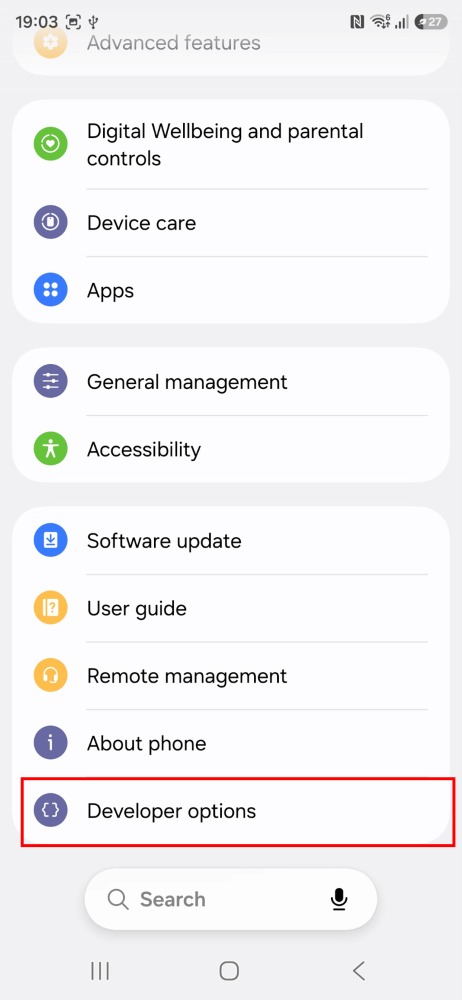
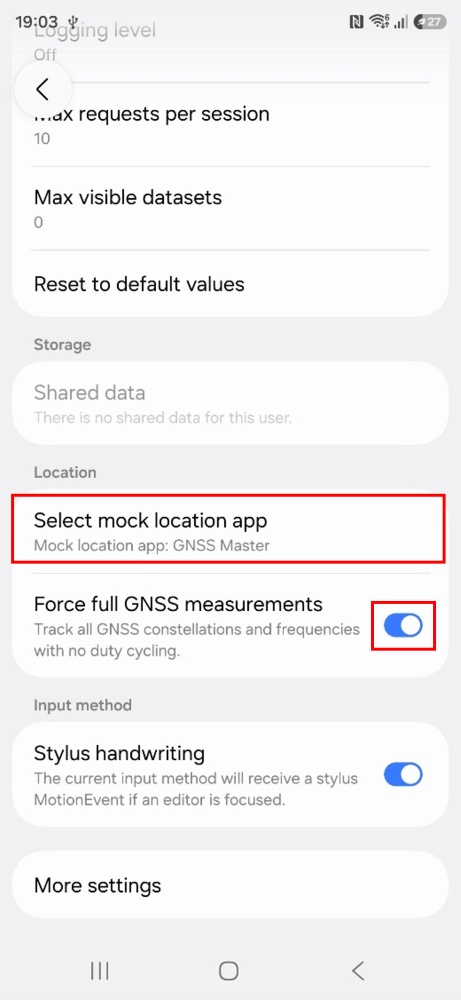
- Una vez que tenga acceso a las opciones de desarrollador, puede ir a Configuración > Configuración adicional, y en la parte inferior encontrarás Opciones de desarrollador. En la Ubicacion sección, toque Seleccione la aplicación de ubicación simulada y seleccione GNSS Master de la lista.
Conecta el receptor RTK a tu dispositivo Android.
Hay dos opciones de conexión: vía USB OTG y vía Bluetooth LEAl conectar la antena GNSS a su dispositivo, se recomienda estar en un lugar con buena vista del cielo o cerca de una ventana para probar su funcionamiento.
Si se conecta a través de USB OTG, tenga en cuenta que el cable OTG debe conectarse directamente a su smartphone.
La mejor opción (si tu dispositivo lo admite), ya que puedes alimentarlo y comunicarte con él al mismo tiempo.
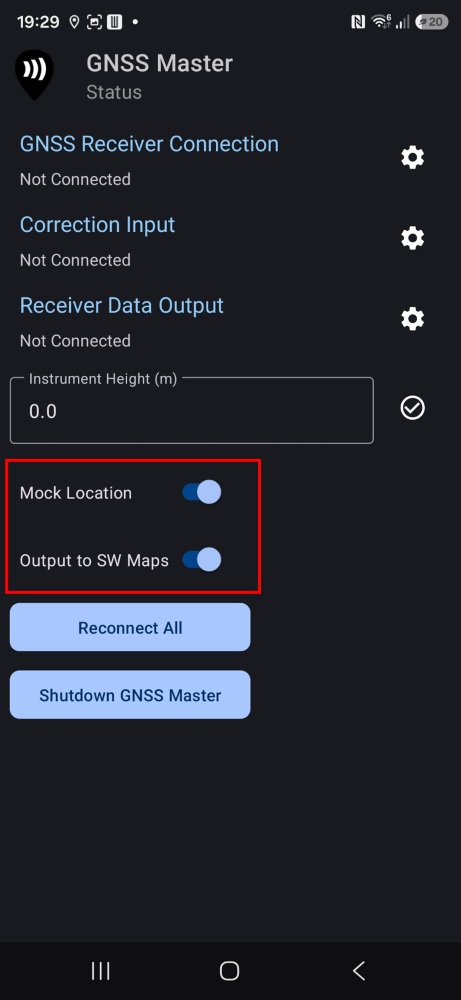
- Conecta el receptor RTK a tu dispositivo Android con un Cable USB OTG y abre el GNSS Master applicación. Comprobar Ubicación simulacro y Salida a mapas SW.
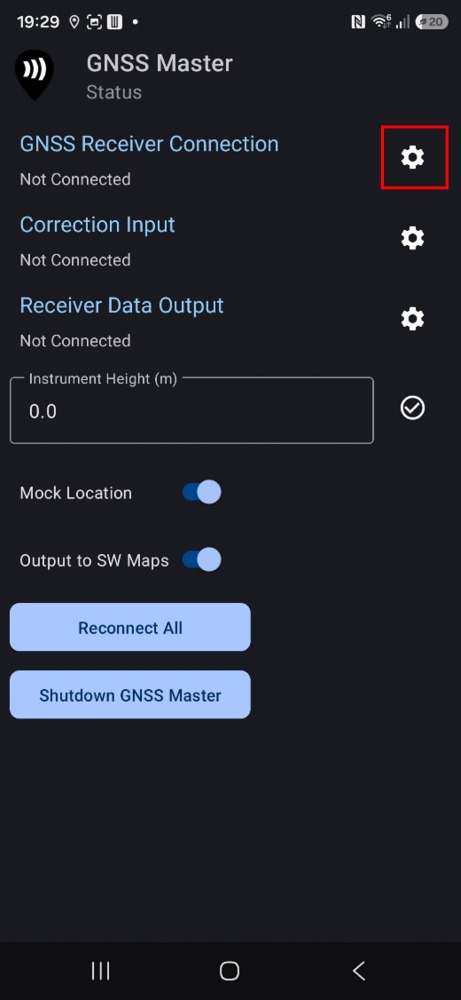
- Haga clic en el icono de engranaje en el lado derecho de Conexión del receptor GNSS para entrar en el menú de configuración.
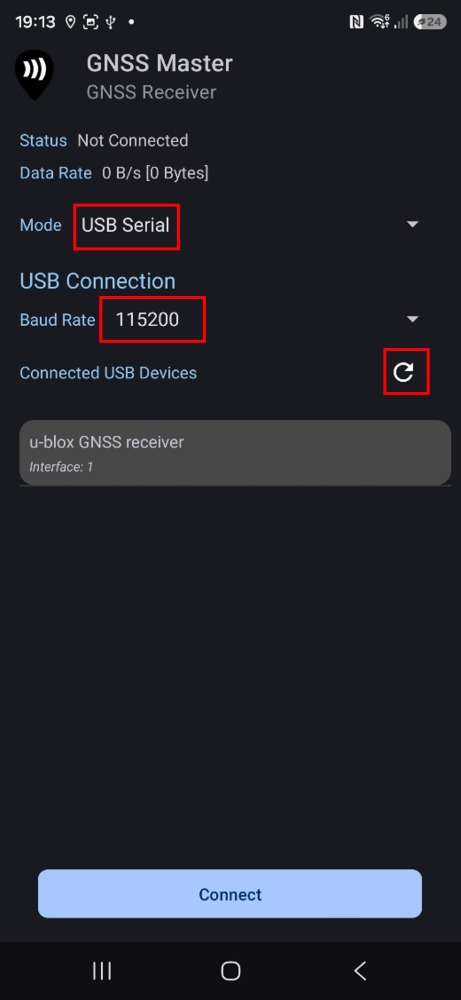
- Elija Serie USB como Modo y presione el Actualizar icono. Colocar Velocidad de transmisión a 115200 bps (si usted realizó su pedido ArduSimple Para equipos profesionales anteriores al 09/10/2023, configure la velocidad de transmisión en 38400 bps. Si utiliza un receptor diferente, la velocidad de transmisión debe coincidir con la configuración de su receptor.
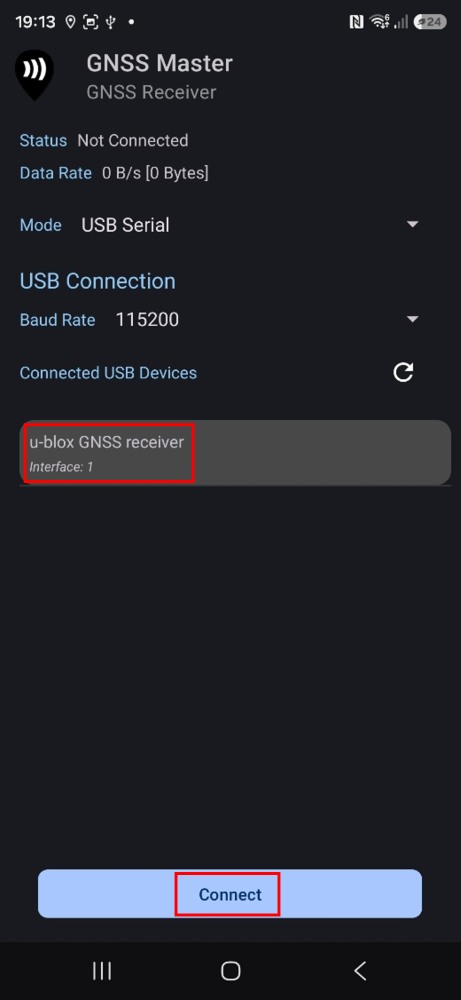
- Seleccione el elemento Receptor GNSS dispositivo de la lista y presione Conectar.
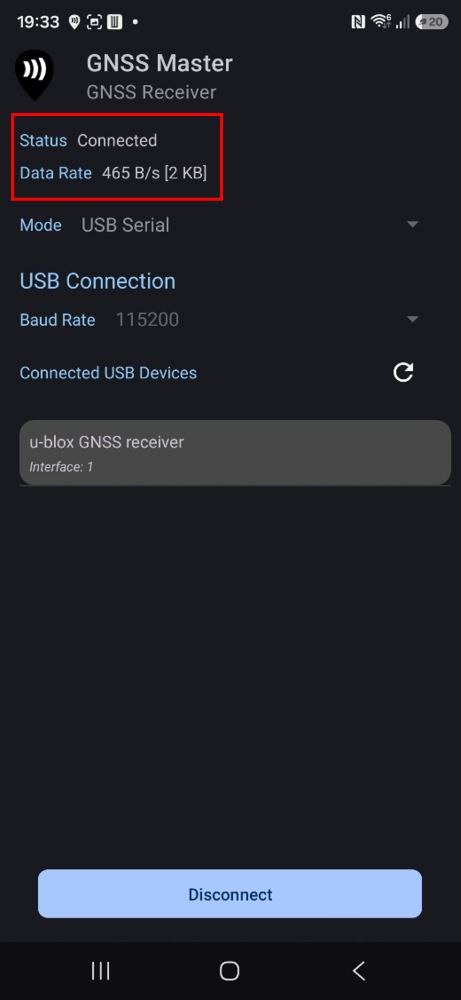
- Compruebe que el Estado esté configurado como ConectadoTras unos segundos, el receptor GNSS debería encontrar suficientes señales de satélite y comenzar a enviar datos.
- Abra GNSS Master applicación. Comprobar Ubicación simulacro y Salida a mapas SW.
- Haga clic en el botón icono de engranaje en el lado derecho de Conexión del receptor GNSS para entrar en el menú de configuración.
- At Moda expanda el menú desplegable y seleccione Bluetooth LE. prensa Actualizar icono.
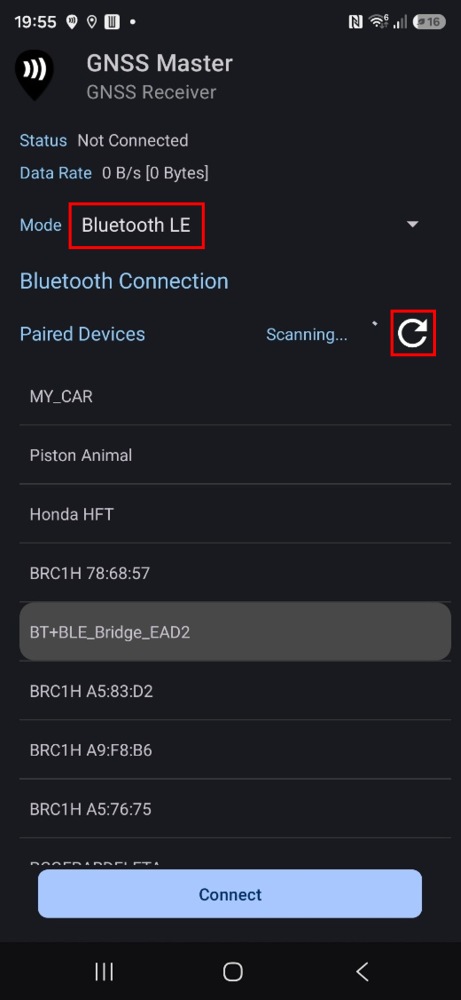
- Al buscar el receptor GNSS, busque el dispositivo llamado BT+BLE_Puente_XXXXdonde XXXX es un número aleatorio. Seleccione el dispositivo y pulse Conectar.
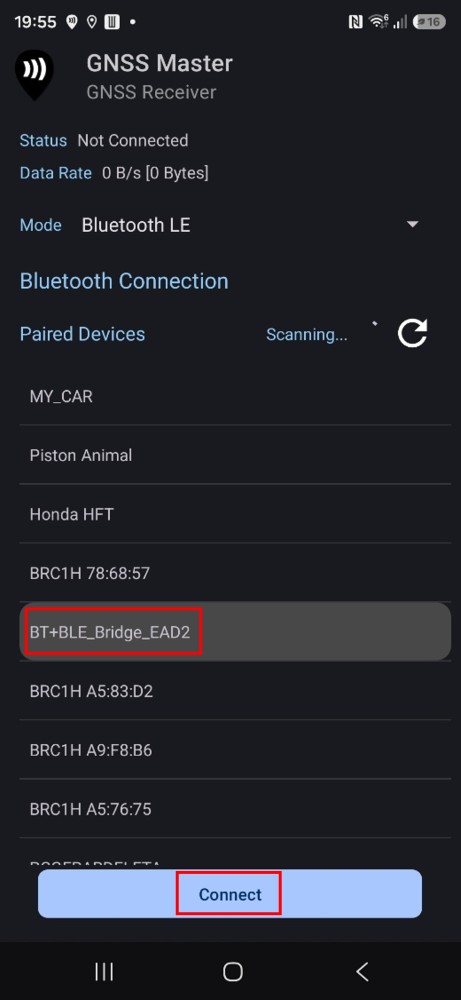
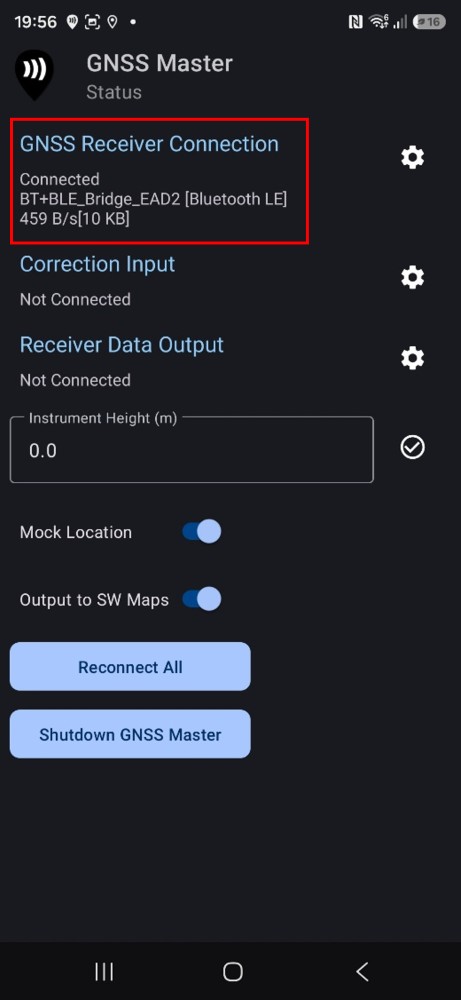
- Compruebe que el estado esté configurado en ConectadoTras unos segundos, el receptor GNSS debería encontrar suficientes señales de satélite y comenzar a enviar datos.
Obtener correcciones RTK
Para lograr una precisión a nivel de centímetros, debe conectarse a un NTRIP TRANSPORTE GRATUITO para recibir Correcciones RTKSi necesita ayuda para encontrar uno, consulte nuestra lista preparada de Servicios de corrección RTK en tu país. GNSS Master applicación incluye un incorporado NTRIP Clientepara que puedas lograr una precisión a nivel de centímetros en tu Android. smartphone o tableta gratis.
- Regrese a la sección GNSS Master Estado y presione el icono de engranaje para Entrada de corrección.
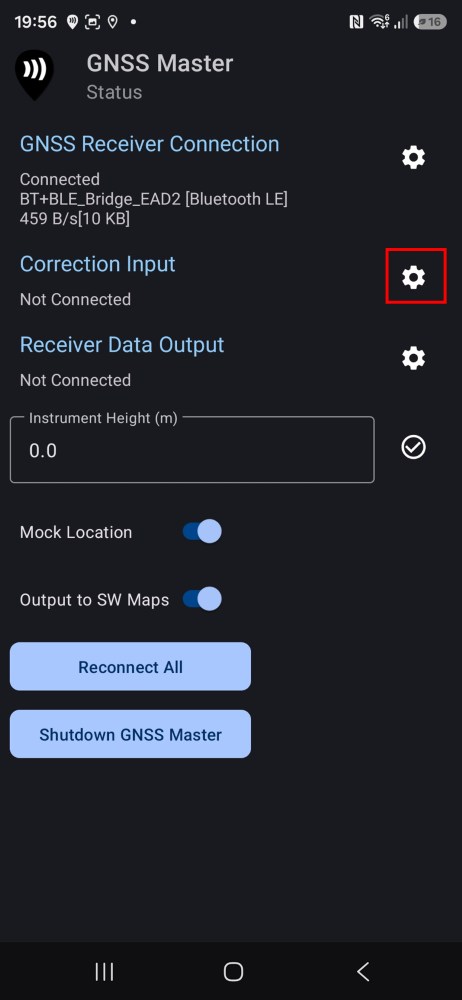
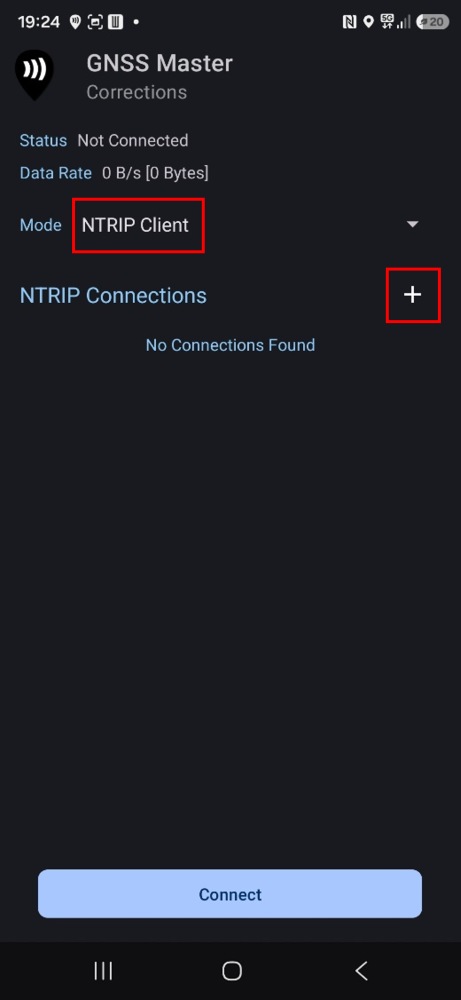
- En Modo, elige NTRIP Cliente y presione el botón + que está al lado NTRIP Conexiones.
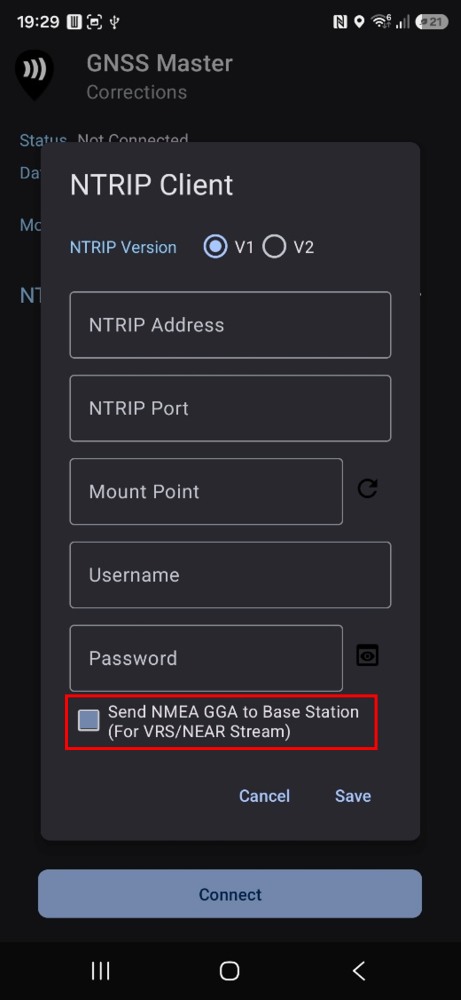
- Ingrese su NTRIP servicio de corrección credenciales y habilitar el Enviar NMEA GGA a la estación base opción. Prensa Guardar y Conectar.
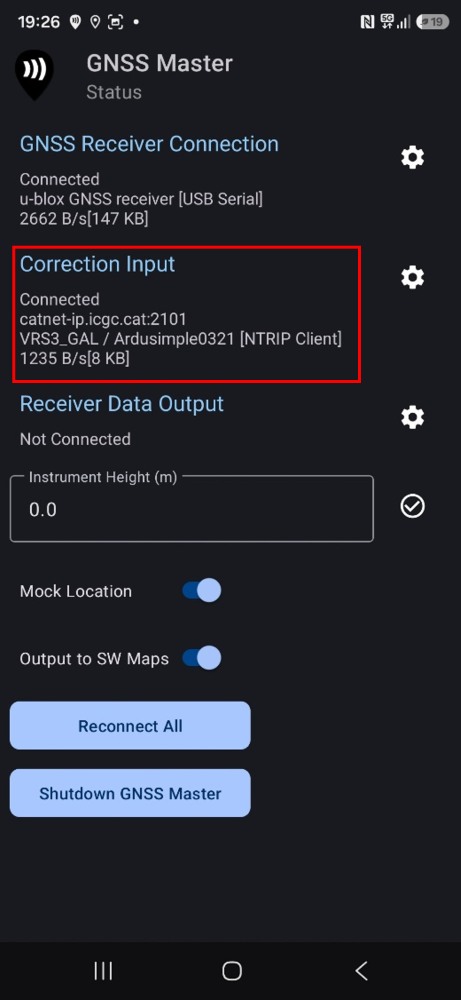
- En Estado, verá Conexión del receptor GNSS y Entrada de corrección Se muestra conectado y con comunicación de datos. Ahora, los datos de salida deberían tener una precisión de nivel centimétrico.
Crea una cuenta gratuita de SitePlan
Antes de usar SitePlan, deberá crear una cuenta de SitePlan. Si aún no tiene una, puede comenzar con la prueba gratuita de 30 días, que proporciona acceso completo a todas las funciones de la aplicación. Puede crear su cuenta directamente desde la aplicación SitePlan o a través de Página de inicio de sesión de SiteplanEsto solo debe hacerse una vez.
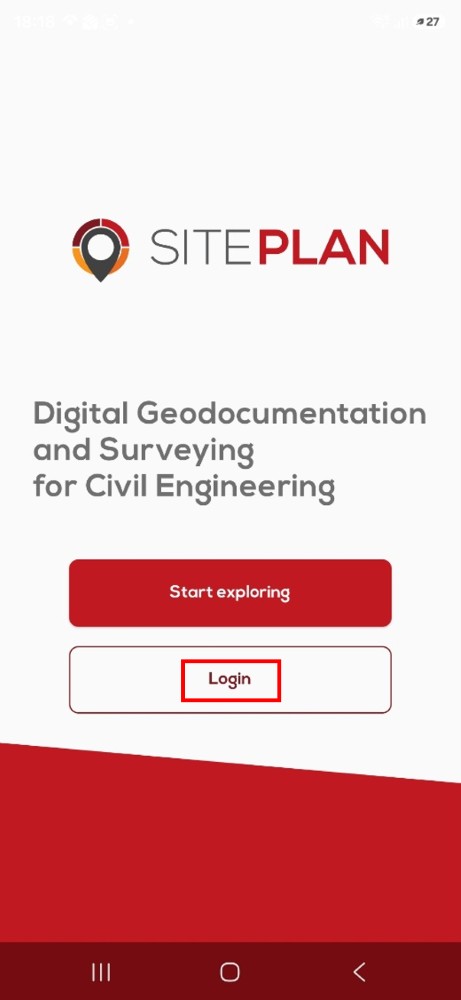
- Abra el panel de Aplicación de planos del sitio y pulse Iniciar sesión.
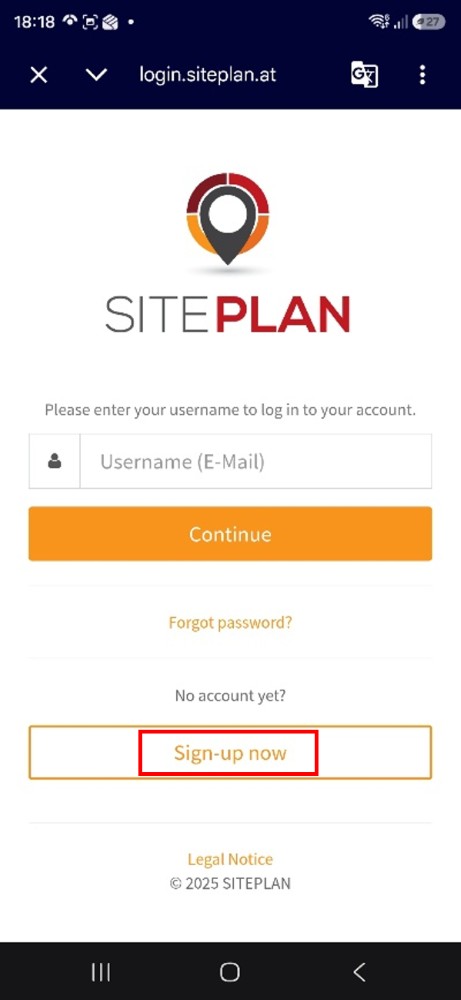
- Una vez en la pantalla de inicio de sesión, pulse Regístrate ahora.
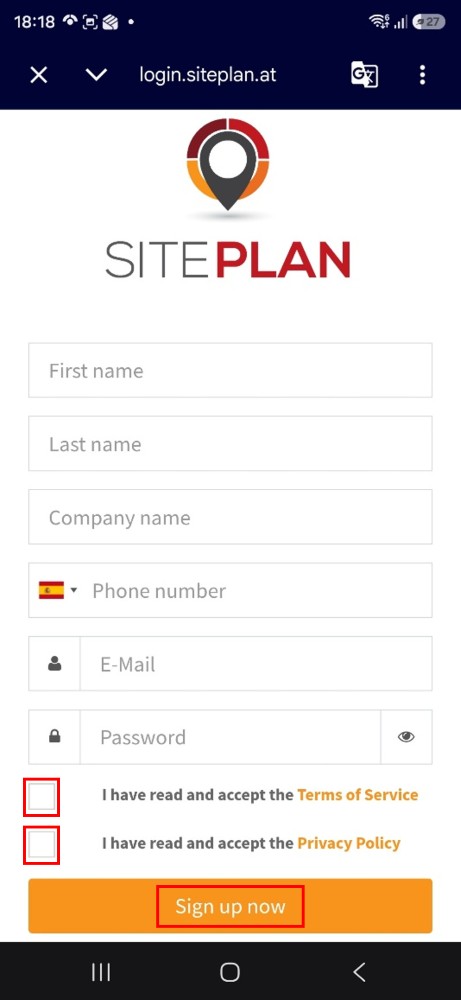
- Rellene el formulario con su información personal y de la empresa, acepte la Términos de Servicio y Política de privacidady presione Inscribete ahora.
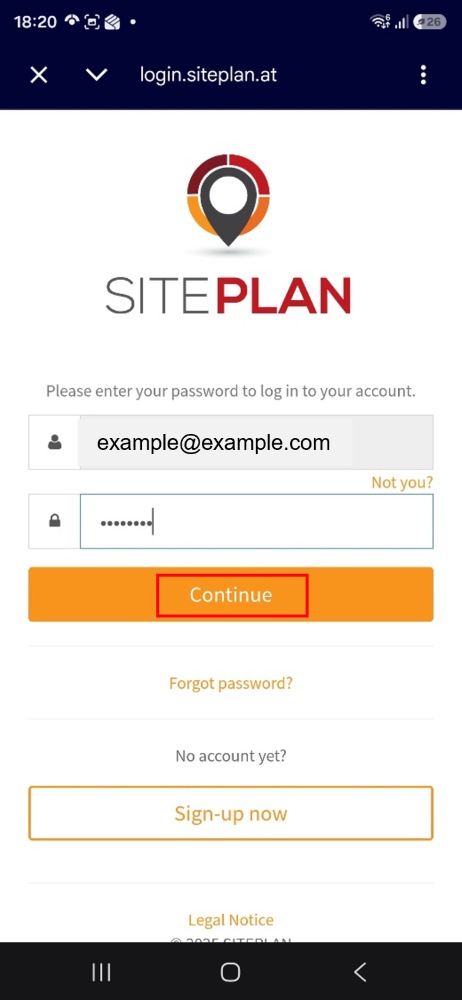
- Recibirás un correo electrónico de confirmación para verificar tu dirección de correo electrónico. Una vez que tu correo electrónico haya sido confirmado, podrás iniciar sesión en la aplicación SitePlan utilizando las credenciales que creaste en los pasos anteriores. Pulsa Continuar.
Utilice Siteplan con posicionamiento GNSS a nivel centimétrico.
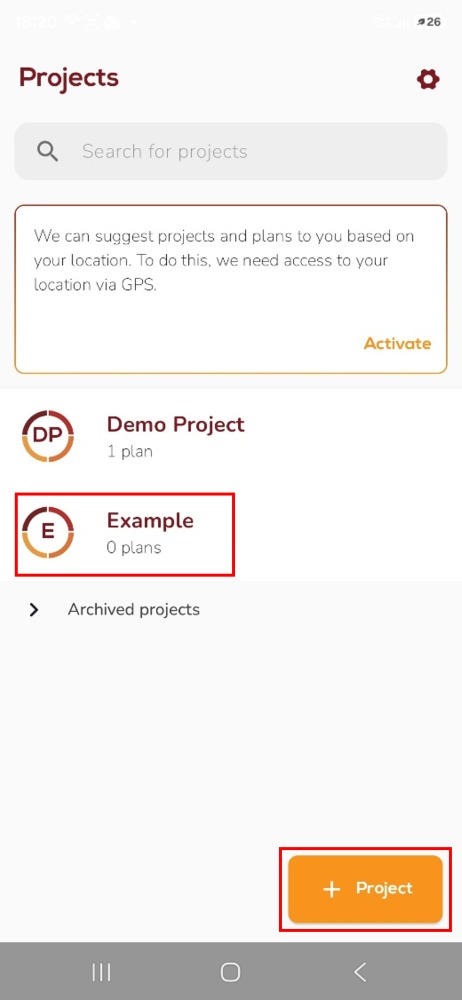
- Una vez iniciada la sesión, se mostrarán todos los proyectos asignados a su cuenta. Para crear un nuevo proyecto, toque el + Botón de proyecto en la esquina inferior derecha.
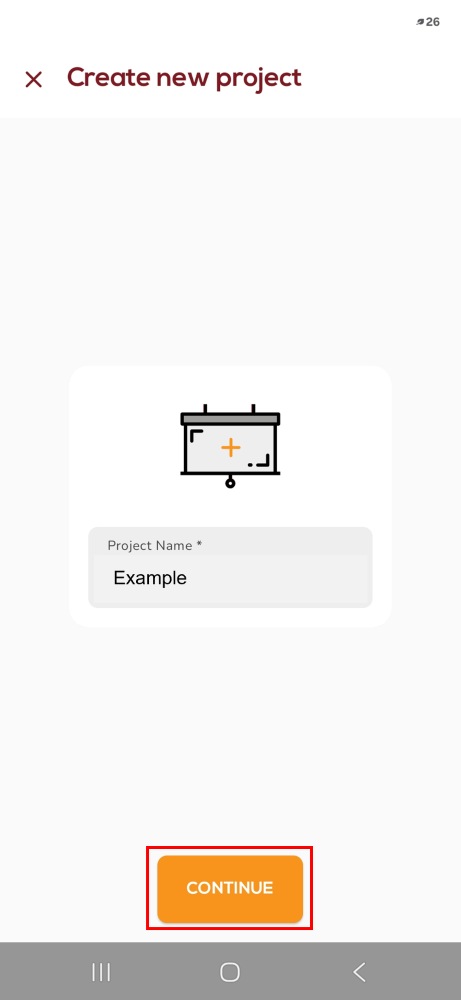
- Ingrese el nombre del proyecto deseado y presione Continuar.
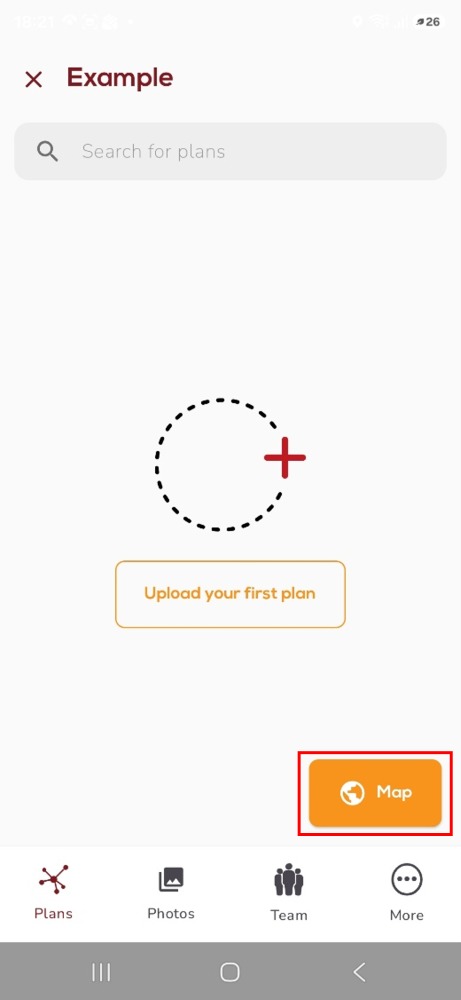
- Dentro del proyecto, puede trabajar con un plano (dibujo) cargado o directamente en el mapa. Seleccione Mapear.
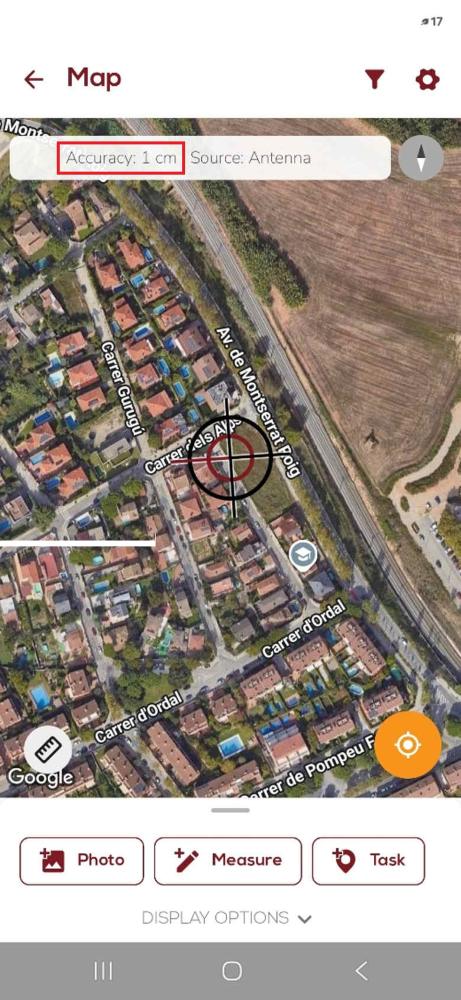
- Se le presentará la vista del mapa. Porque previamente activamos la ubicación simulada usando el GNSS Master aplicación, la ubicación que se muestra ya está en Precisión a nivel de centímetros, como se muestra en la parte superior del mapa.
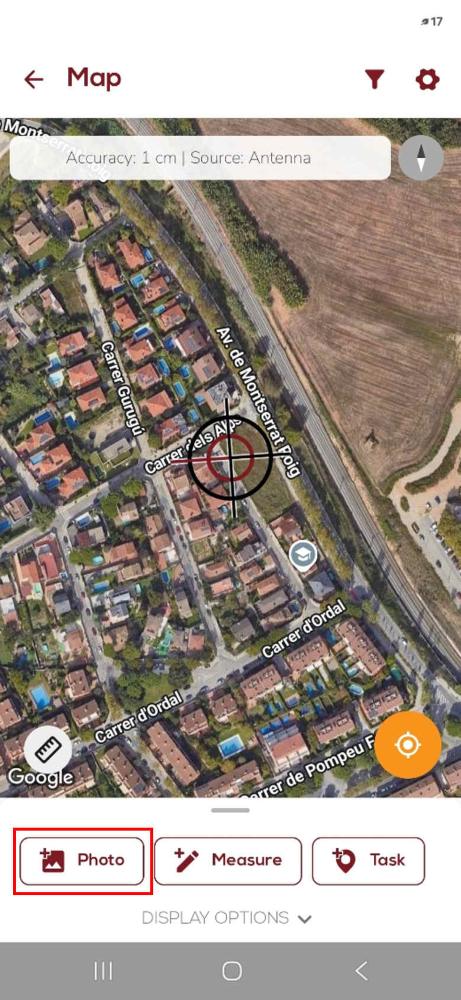
- Ahora está listo para comenzar a documentar su sitio de construcción con la aplicación Siteplan. Como primer paso, crearemos una foto con etiqueta GPS asociada a una ubicación específica. Presione el Icono de foto.
- Toma una foto en la ubicación deseada. También puedes asignarla a una capa específica para una mejor organización del proyecto y agregar una breve descripción.
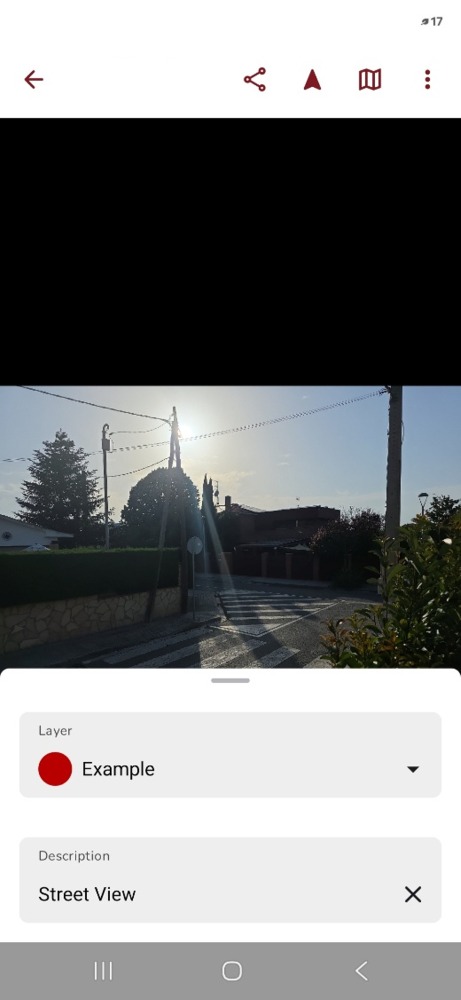
- Una vez guardada, la foto aparecerá en el mapa en su ubicación registrada con una precisión de nivel centimétrico. A continuación, marcaremos un punto específico en el mapa. Pulse MEDIR.
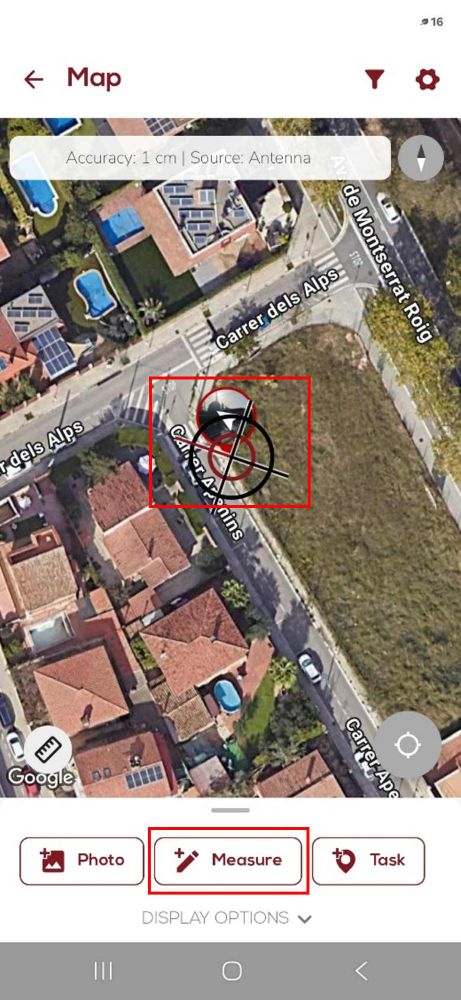
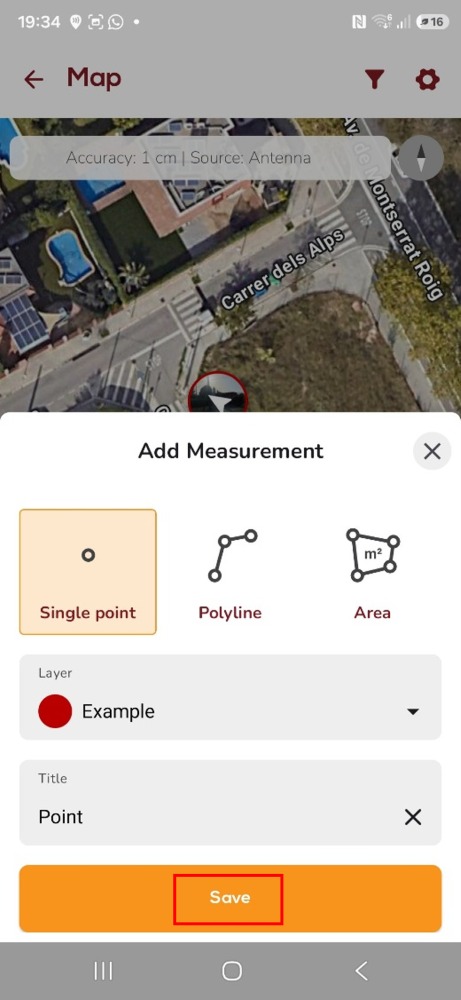
- Seleccionar Punto únicoIngrese un nombre, seleccione el deseado Capa y pulse Guardar.
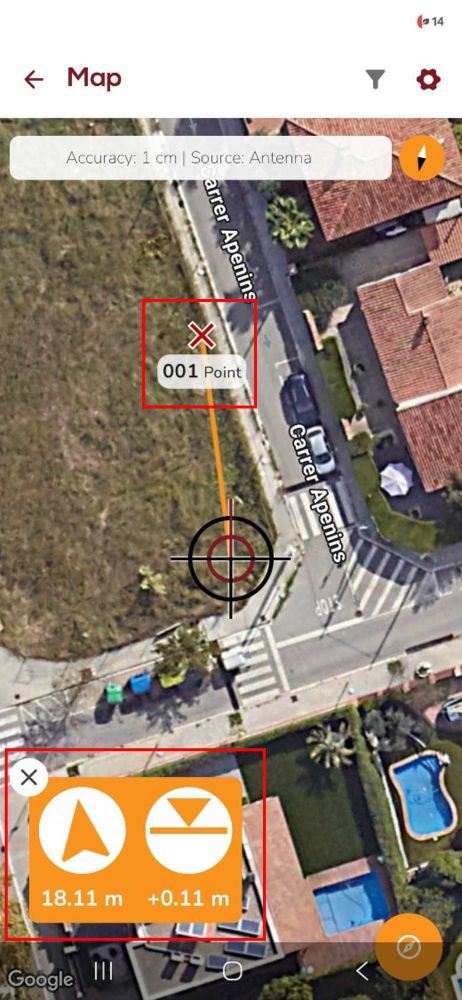
- Una vez guardado el punto, selecciónelo en el mapa y pulse Navegar aSitePlan le guiará hasta el punto seleccionado y le mostrará la distancia restante con una precisión de centímetros.
- Otra función útil es la capacidad de calcular áreas. Para ello, seleccione Área del menú Menú de medidasIngrese un nombre, asigne el área al área deseada. Capa y pulse Guardar.
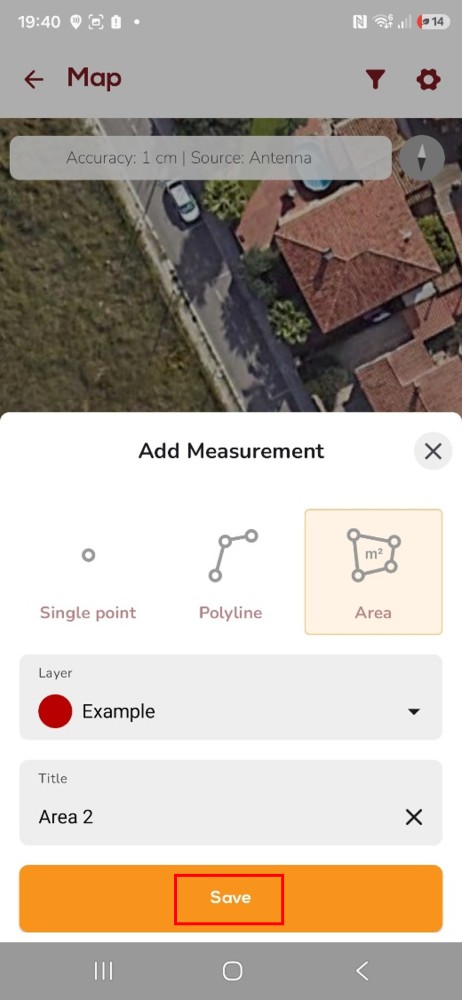
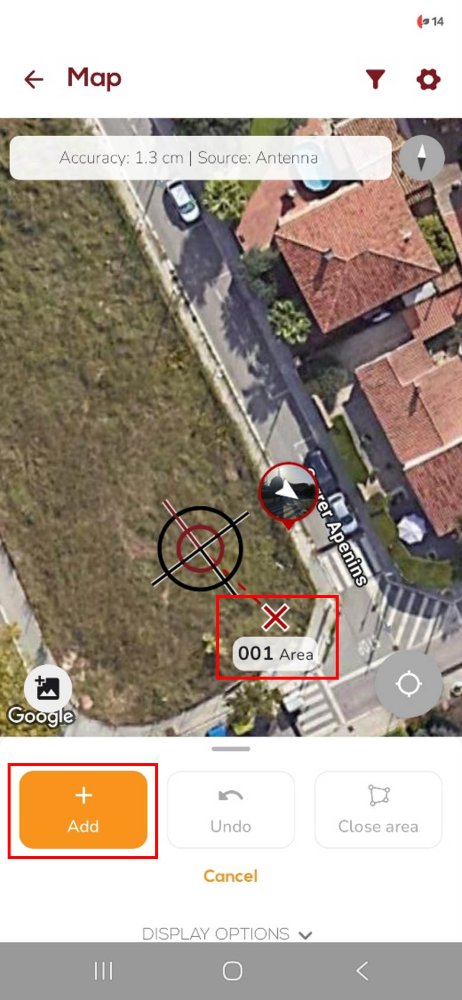
- Puedes añadir tantos puntos como quieras pulsando el botón Añadir botón.
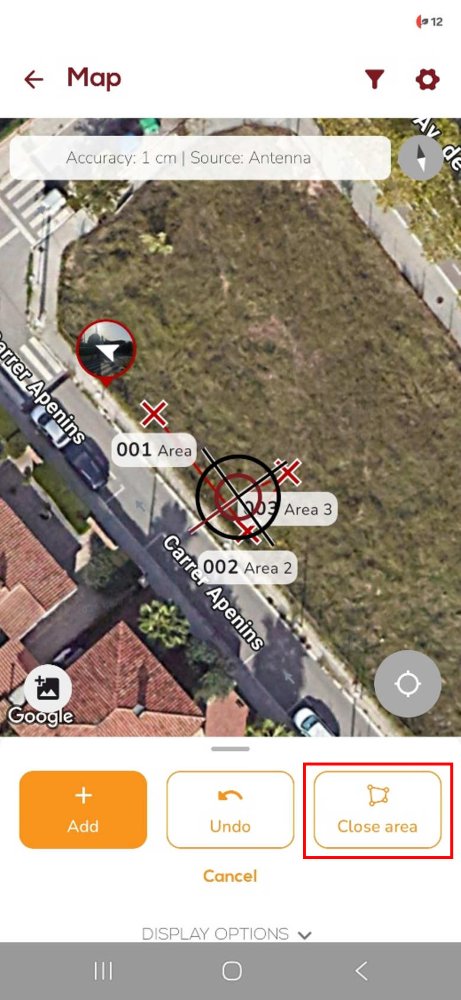
- Una vez que hayas añadido al menos tres puntos, puedes pulsar Zona cercana para completar la medición del área.
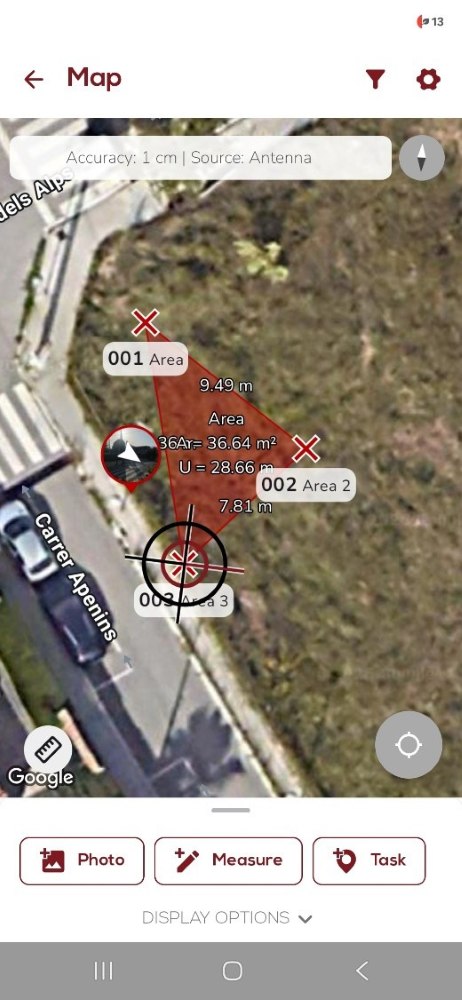
- Ahora se mostrará en el mapa la zona medida. Selecciónela para ver todas sus propiedades calculadas, incluyendo la superficie, el perímetro y otros detalles de medición.
Para más información, puede Contacta con el equipo de Siteplan.
¿Todavía tienes problemas?
Contáctanos para recibir asistencia de un ingeniero real (no de una IA) o solicita el tutorial que te falta.